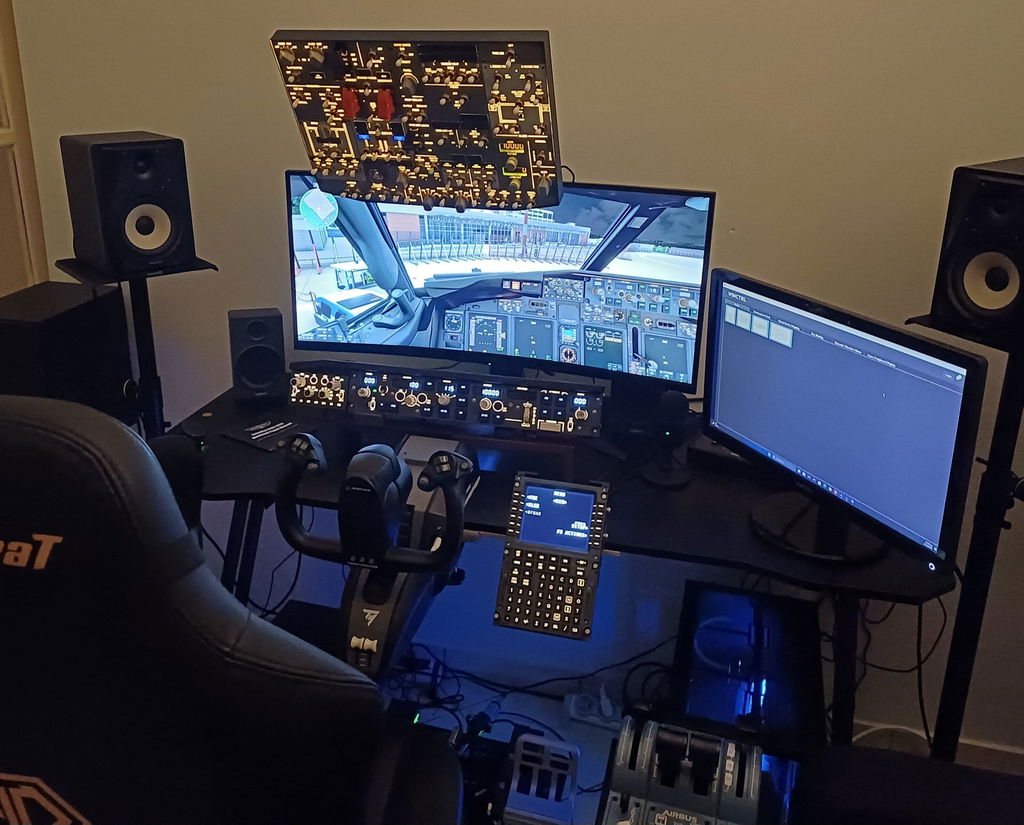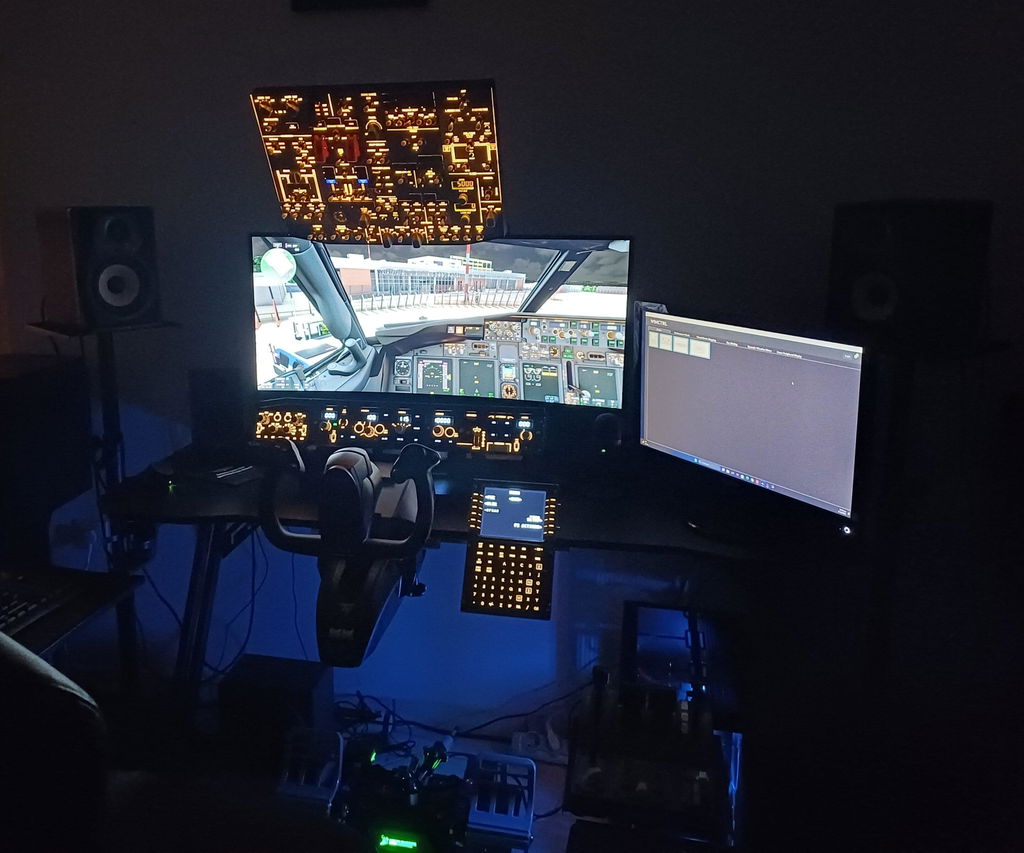

How To Use Rowsfire Products Via Mobiflight?

How man Rowsfire-Produkte mit Mobiflight verwendet?

👉Rowsfire Mobiflight-Konfigurationsdatei: https://rowsfire.com/pages/rowsfire-mobiflight-configuration-file


1. Installiere MobiFlightConnector-10.5.0

Nach der Installation:


  • Installiere die Beta-Version der Software NICHT.
  • Deaktiviere wĂ€hrend der Installation deine Firewall und Antivirussoftware.
  • Klicke bei allen Software-Berechtigungsanfragen auf "Zulassen"; andernfalls wird die Software möglicherweise nicht vollstĂ€ndig installiert.
  • Falls nötig, kannst du uns direkt kontaktieren, um das vorentpackte Softwarepaket zu erhalten.


2. Installiere FSUIPC7

3. Konfigurationsdatei in MobiFlightConnector laden

Öffne MobiFlightConnector und lade die Konfigurationsdatei:


  • FĂŒr das Flugzeugmodell FENIX A320: Laden fenixA320-MINI-DB.mcc.
  • FĂŒr das Flugzeugmodell FBW: Laden FBW-A320-MINI-DB.mcc.
    Hinweis: Lade die Konfigurationsdatei herunter, die zu deinem Flugzeugmodell passt.

4. HardwaregerÀt laden

Lade das HardwaregerĂ€t (dies muss nur einmal durchgefĂŒhrt werden). Die Software erkennt das GerĂ€t beim erneuten Öffnen automatisch.

5. Starte Microsoft Flight Simulator 2020 & verbinde die Hardware

  • Nach dem Start von Microsoft Flight Simulator 2020 wird FSUIPC7 automatisch ausgefĂŒhrt.
  • WĂ€hle das Flugzeugmodell FENIX A320 aus, betrete das Spiel und klicke auf "RNU", um die Hardware zu laden. Danach kannst du das Lichtzubehör im Spiel verwenden.
    Hinweis: Nachdem alle Software, die Hardware und das Spiel korrekt installiert und gestartet wurden, erscheint unten rechts ein grĂŒnes HĂ€kchen (√). Wenn ein gelbes Ausrufezeichen erscheint, prĂŒfe, ob die Software korrekt installiert ist.

6. Über MobiFlightConnector

MobiFlightConnector ist eine Software zur TastenverknĂŒpfung zwischen PeripheriegerĂ€ten und Spielen mit leistungsstarken Funktionen zum Definieren von Tasten fĂŒr Gaming-PeripheriegerĂ€te. Du kannst:


  • Die Hilfeseite der Software ansehen.
  • Tutorial-Videos auf der offiziellen Website ansehen.
  • Die Hardware anpassen, um mehr verschiedene Flugzeugmodelle fĂŒr das Gameplay zu unterstĂŒtzen.
    Wende dich gerne an uns, wenn du Hilfe benötigst. Guten Flug!

Besondere Hinweise: HÀufige Probleme & Lösungen

1. Problem: Keine Reaktion, wenn das GerÀt an den Computer angeschlossen wird, oder das GerÀt wird nicht richtig erkannt

Lösung: Schließe das GerĂ€t an den USB-Anschluss auf dem Mainboard auf der RĂŒckseite des Hosts an, um eine ausreichende Stromversorgung fĂŒr das GerĂ€t sicherzustellen.

2. Problem: Nachdem die gesamte Software installiert wurde, interagiert das GerÀt nicht mit dem Spiel (in MobiFlightConnector erscheint ein gelbes Ausrufezeichen)

Lösung:
Kopiere den Ordner \MSFS2020-module\mobiflight-event-module aus dem Installationsverzeichnis von MobiFlightConnector in deinen Community-Ordner (\Community).

3. Problem: Fehlende Preset-Konfigurationsdateien / Benutzerdefiniertes Tastenmapping

Das war alles fĂŒr den Konfigurationsleitfaden des A320-Overhead-Panels – wir hoffen, dass er dir dabei hilft, dein Setup reibungslos zum Laufen zu bringen! Wenn du auf Probleme stĂ¶ĂŸt, hinterlasse unten einen Kommentar oder wende dich an unser Support-Team unter service@rowsfire.com. 

Erinnerung: Falls beim Verbinden mit MobiFlight Probleme auftreten, klicken Sie bitte auf diesen Link, um die SelbstprĂŒfung auszufĂŒhren: https://rowsfire.com/pages/optimized-guide-troubleshooting-mobiflight-connection-issues

Und wenn du bereit bist, ein Rowsfire Produkt zu holen, besuche unsere offiziellen KanĂ€le zum Einkaufen – guten Flug!


Einen Kommentar hinterlassen

Diese Website ist durch hCaptcha geschĂŒtzt und es gelten die allgemeinen GeschĂ€ftsbedingungen und Datenschutzbestimmungen von hCaptcha.