Rowsfire Downloads & Einrichtungsressourcen

Support-Center
Rowsfire · Downloads & Einrichtung

Finden Sie die passenden Ressourcen
für Ihr Cockpit.

Wählen Sie Ihr Modell, prüfen Sie Ihre Hardware-Revision und öffnen Sie dann die veröffentlichten Dateien oder die Einrichtungsanleitung. Benötigen Sie Hilfe bei der Fehlerbehebung? Unser Support-Center führt Sie durch die Prüfungen.

01 · Modellressourcen

Beginnen Sie mit Ihrem Modell.

Suchen Sie unten nach der Ressourcenkarte für Ihr Modell. Die Download-Links stammen aus der veröffentlichten Konfigurationsbibliothek; ein aufgeführter Ordner bestätigt nicht jede Kombination aus Hardware, Simulator und Flugzeug.

23 Modelle aufgeführt

Rowsfire A101 Produktbild

A101

Ressourcen aufgeführt

Leichtes A320 Mini Overhead Panel

A101-Ressourcenordner öffnen ↗


Ordner überprüft: Die Fenix A320-Dateien enthalten ein mit V3 gekennzeichnetes Profil; Dateinamen für FBW A320, iniBuilds A350, PMDG 738 und PMDG 777 sind ebenfalls aufgeführt. Ordnen Sie jede Datei Ihrer genauen Revision und Umgebung zu.

Bezeichnung des Quellordners: A101 V3. Prüfen Sie vor der Verwendung die Angaben zu Simulator und Flugzeug in den Dateinamen und den beigefügten Hinweisen.

Rowsfire A103 Produktbild

A103

Ressourcen aufgeführt

XECAM- und Fahrwerksanzeigen-Panel

A103-Ressourcenordner öffnen ↗

Ordner geprüft: Die Fenix A320-Dateien enthalten die Versionskennzeichnungen V1 und V3. Ein FBW A320 V1-Profil ist als BETA gekennzeichnet. Diese Versionskennzeichnungen sind nicht austauschbar.

Bezeichnung des Quellordners: A103 V3. Prüfen Sie vor der Verwendung die Angaben zu Simulator und Flugzeug in den Dateinamen und den enthaltenen Hinweisen.

Rowsfire A105 Produktbild

A105

Ressourcen aufgeführt

All-in-One-Panel für RMP + ATC

A105-Ressourcenordner öffnen ↗

Ordner geprüft: Die Fenix A320-Dateien enthalten V3, V3.1 und eine mit V3.2 gekennzeichnete Datei. Ein FBW A320 V3-Profil ist als BETA gekennzeichnet. Fragen Sie nach, wenn Ihre Version unklar ist.

Bezeichnung des Quellordners: A105 V3. Prüfen Sie vor der Verwendung die Angaben zu Simulator und Flugzeug in den Dateinamen und den beigefügten Hinweisen.

Rowsfire A107 Produktbild

A107

Ressourcen aufgeführt

A320pro / A320 MAX Light Overhead-Panel

A107-Ressourcenordner öffnen ↗
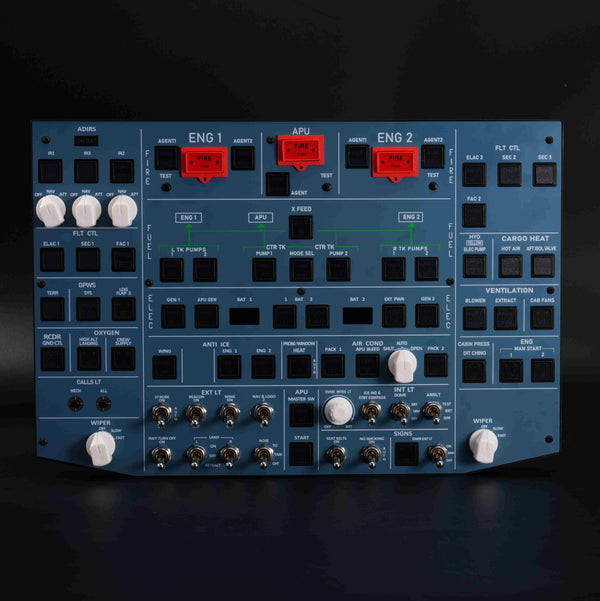
Ordner geprüft: Die Dateinamen für A107 V3 enthalten Fenix A320, FBW A320 mit MSFS2020 im Namen sowie eine ToLiss A32X .mfproj. Diese Bezeichnungen belegen keine Kompatibilität mit A107 Pro.

Bezeichnung des Quellordners: A107 V3. Prüfen Sie vor der Verwendung anhand der Dateinamen und der enthaltenen Hinweise, für welchen Simulator und welches Flugzeug die Dateien vorgesehen sind.

Rowsfire A109 Produktbild

A109

Ressourcen aufgeführt

Integriertes ATT-ADIRS-EIS-Panel

A109-Ressourcenordner öffnen ↗

Ordner überprüft: Die Fenix A320-Profile enthalten die Kennzeichnungen A109 V1 und V3. Wählen Sie die Datei für die tatsächliche Hardware-Revision aus.

Bezeichnung des Quellordners: A109 V3. Prüfen Sie vor der Verwendung die Angaben zu Simulator und Luftfahrzeug in den Dateinamen und den beigefügten Hinweisen.

Rowsfire A111 Produktbild

A111

Ressourcen aufgeführt

RMP-ACP Funk- und Audiobedienfeld

A111-Ressourcenordner öffnen ↗

Ordner geprüft: Der A111-v1-Branch enthält eine Fenix A320 .mcc und eine FSLabs v1.0 .mfproj. Die Kompatibilität mit A111 V2 ist nicht bestätigt; vor der Verwendung dieser Dateien mit V2 nachfragen.

Prüfen Sie vor der Verwendung die Hardware-Revision, den Simulator und das Flugzeug anhand der Dateinamen und beiliegenden Hinweise.

Rowsfire A112 Produktbild

A112

Ressourcen aufgeführt

Integriertes CKPT-LT- und WXR-Radar-Panel

A112-Ressourcenordner öffnen ↗

Ordner geprüft: Die Fenix A320 RADAR-Profile enthalten eine mit A112 v1.1 gekennzeichnete Datei und eine Datei ohne Revisionsangabe im Namen. Bestätigen Sie, welche zu Ihrem Gerät passt.

Prüfen Sie vor der Verwendung die Hardware-Revision, den Simulator und das Flugzeug anhand der Dateinamen und beiliegenden Hinweise.

Rowsfire A113 Produktbild

A113

Ressourcen aufgeführt

CKPT-LT + DFOR + ATC-Bedienfeld

A113-Ressourcenordner öffnen ↗
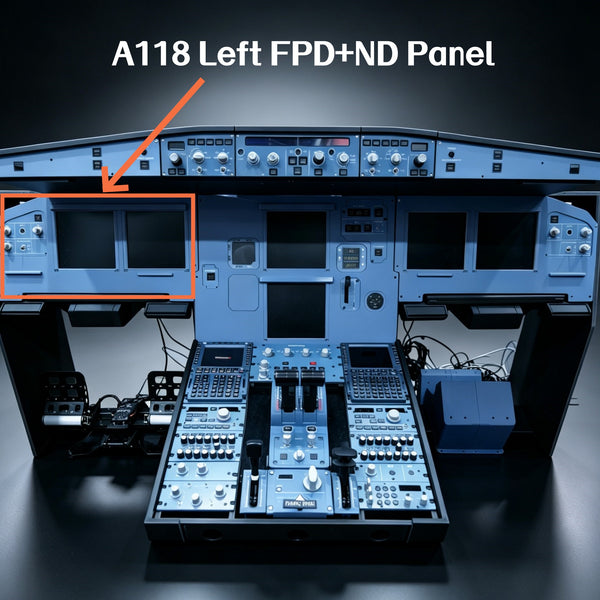
Ordner geprüft: Die TCAS-Profile für den Fenix A320 enthalten eine mit A113 v1.1 gekennzeichnete Datei und eine Datei ohne Revisionsangabe im Namen. Bestätigen Sie, welche zu Ihrem Gerät passt.

Prüfen Sie vor der Verwendung die Hardware-Revision, den Simulator und das Flugzeug anhand der Dateinamen und beiliegenden Hinweise.

Rowsfire A118 Produktbild

A118

Anleitung anfragen

Aktuelle Produktseite: A118. Bitten Sie bei einem mit A115 gekennzeichneten Gerät den Support, die passenden Ressourcen zu bestätigen.

Anzeigepanel im Maßstab 1:1

Hier ist kein spezifischer Konfigurationsdownload aufgeführt. Fragen Sie uns, welche Ressource für Ihr genaues Modell und Ihre Revision geeignet ist.

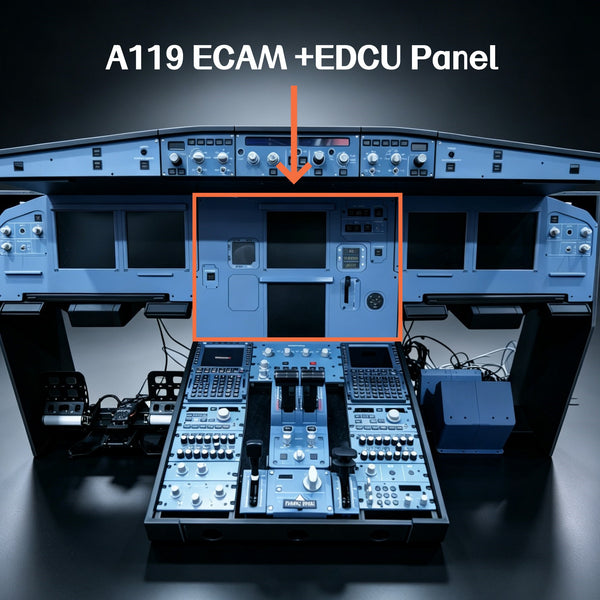
Rowsfire A119 Produktbild

A119

Anleitung anfragen

Aktuelle Produktseite: A119. Bei einem mit A116 gekennzeichneten Gerät bitten Sie den Support, die passenden Ressourcen zu bestätigen.

ECAM-EDCU-Panel im Maßstab 1:1

Hier ist kein spezifischer Konfigurationsdownload aufgeführt. Fragen Sie uns, welche Ressource für Ihr genaues Modell und Ihre Revision geeignet ist.

Rowsfire A117 Produktbild

A117

Anleitung anfragen

Glareshield-Panel im Maßstab 1:1

Hier ist kein spezifischer Konfigurationsdownload aufgeführt. Fragen Sie uns, welche Ressource für Ihr genaues Modell und Ihre Revision geeignet ist.

Rowsfire B101 Produktbild

B101

Anleitung anfragen

B737 EFIS-ECP-Bedienpanel

Hier ist kein spezifischer Konfigurationsdownload aufgeführt. Fragen Sie uns, welche Ressource für Ihr genaues Modell und Ihre Revision geeignet ist.

Rowsfire B107 Produktbild

B107

Ressourcen aufgeführt

B737-Overhead-Panel

B107-Ressourcenordner öffnen ↗
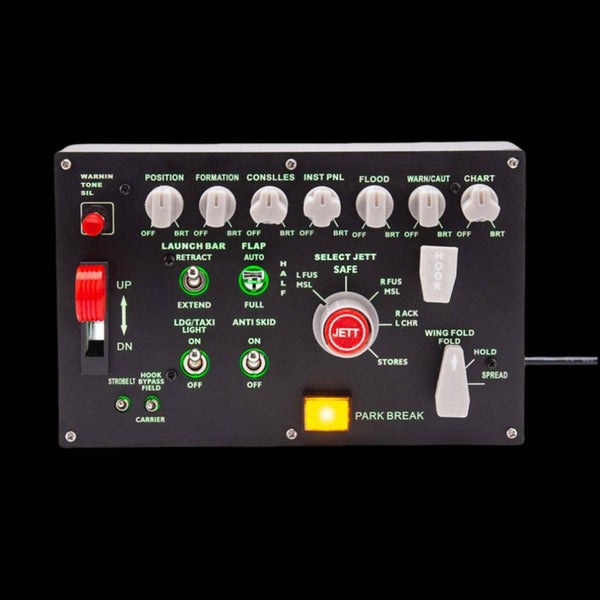
Ordner geprüft: B107_2.mcc und READ ME.txt sind aufgeführt. Der Dateiname allein gibt weder das Flugzeug-Add-on noch die Simulatorversion an; prüfen Sie die zugehörigen Anweisungen.

Prüfen Sie vor der Verwendung die Hardware-Revision, den Simulator und das Flugzeug anhand der Dateinamen und beiliegenden Hinweise.

Vor dem Öffnen einer Datei: Prüfen Sie, ob das genaue Modell und die Hardware-Revision, die Simulatorversion und das Flugzeug-Add-on übereinstimmen. Ein .mcc-Konfigurationsprofil ist keine Firmware. Flashen Sie keine Firmware für eine andere Revision oder nur, um ein Zuordnungsproblem zu beheben. Fragen Sie den Support, wenn die Übereinstimmung unklar ist.

Verzeichnis und verlinkte Ordnerinhalte überprüft: 1. November 2026. Die oben genannten Versions- und Flugzeugbezeichnungen stammen aus sichtbaren Dateinamen. Sie stellen keinen Kompatibilitätstest für Hardware oder Simulatoren dar.

02 · Ersteinrichtung

Fünf Prüfungen vor Ihrem ersten Flug.

Folgen Sie dem Pfad, der zu Ihrer Einrichtung passt. Die Kontrollkästchen halten Ihren Fortschritt auf dieser Seite fest; sie testen Ihre Hardware nicht.

Wählen Sie einen Simulator und einen Einrichtungspfad, um zu sehen, was Sie als Nächstes prüfen sollten. Die Verfügbarkeit hängt von Ihrem Modell und Flugzeug-Add-on ab.

0 / 5 Prüfungen abgeschlossen

04 · Fehlerbehebung

Die Einrichtung funktioniert nicht?

Nutzen Sie das Support-Center für modellbezogene Hilfe bei Erkennung, Simulatorreaktion, Anzeigen und Bedienelementen. Dieses Verzeichnis enthält keine separaten Anweisungen zur Firmware-Fehlerbehebung.

Geführte Fehlerbehebung öffnen →
Windows oder das Antivirenprogramm warnt vor einem Download

Unterbrechen Sie die Installation. Prüfen Sie, ob der Download von der vorgesehenen offiziellen Seite stammt, notieren Sie Dateinamen und Version und halten Sie die genaue Warnung sowie die Angaben zum Herausgeber fest. Senden Sie diese an Rowsfire-Kundendienst zur Prüfung, bevor Sie fortfahren. Eine Warnung allein sagt nicht aus, ob eine Datei sicher ist; lassen Sie Ihren Sicherheitsschutz aktiviert, während die Datei überprüft wird.

Ich weiß nicht, welche Konfiguration oder Firmware die richtige ist

Verwenden Sie keine Datei eines ähnlichen Modells als Ersatz. Senden Sie Produktmodell, Hardware-Revision, Simulator, Flugzeug-Add-on und Softwareversionen an den Support. Fügen Sie den Link zur Datei oder zum Ordner hinzu, den Sie in Betracht gezogen haben, damit wir die Übereinstimmung prüfen können.

05 · Ressourcenanfragen

Sie finden die passende Datei nicht?

Teilen Sie uns Ihre genaue Einrichtung mit, damit wir Ihnen helfen können, die passende Ressource zu finden. Geben Sie Folgendes an:

  • Produktmodell und Hardware-Revision
  • Simulator und Version
  • Flugzeug-Add-on und Version
  • Version der Rowsfire App oder von MobiFlight
  • Benötigte Ressource oder den angezeigten Schritt und die Warnung
Ressource per E-Mail anfragen →

Kontaktformular verwenden · service@rowsfire.com

Weitere Supportmöglichkeiten

Support-Center — geführte Prüfungen und Hilfeartikel.

Rowsfire-Facebook-Gruppe ↗ — Diskussionen in der Community; veröffentlichen Sie dort keine Bestell- oder persönlichen Daten.

WhatsApp ↗ — wenden Sie sich an die bestehende Rowsfire-Kundendienstnummer.
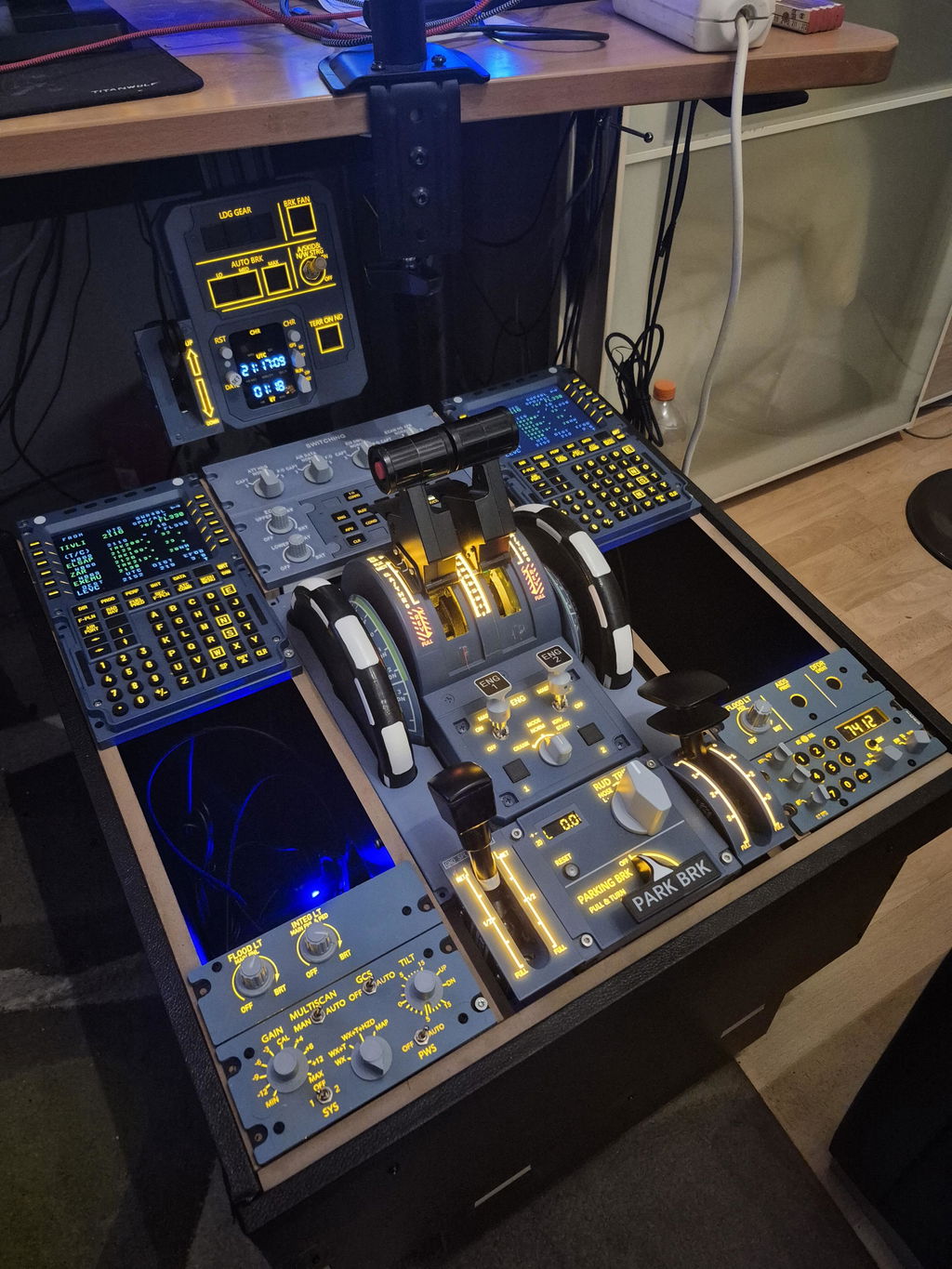
Nutzen Sie für eine Ressourcenanfrage zunächst E-Mail oder das Kontaktformular, damit die Modell- und Softwareangaben zusammenbleiben.