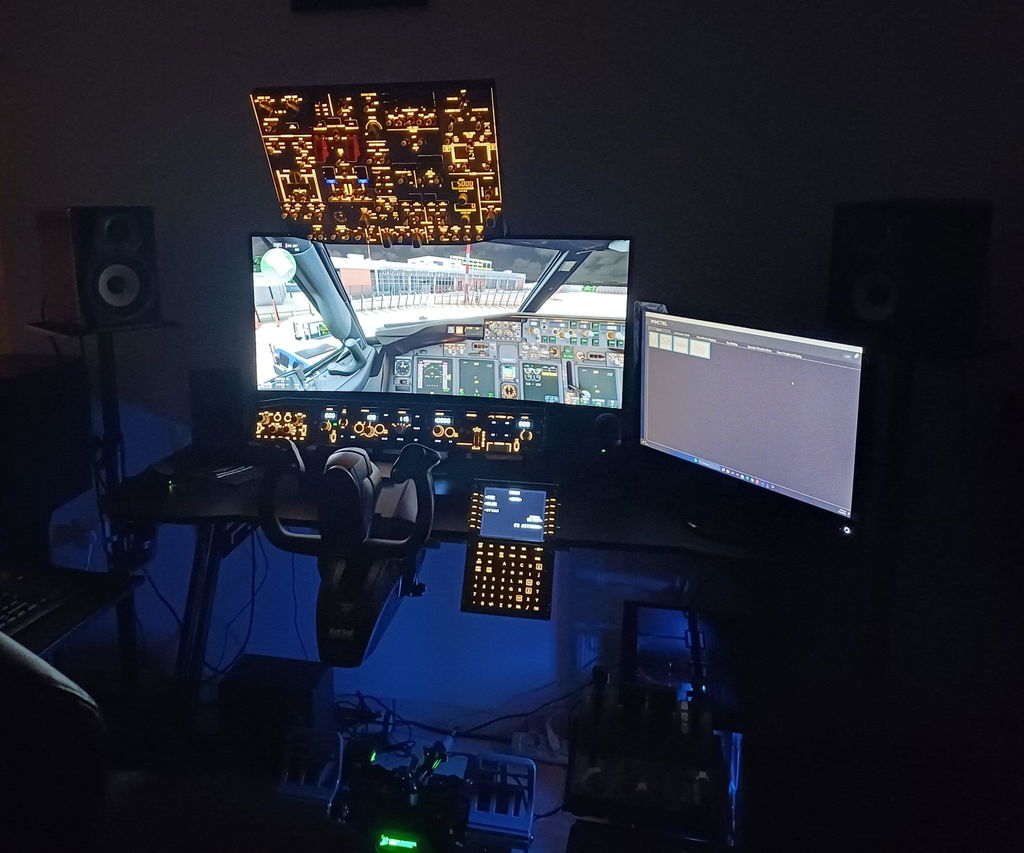

MobiFlight-Einrichtungsanleitung für Rowsfire-Panels

ROWSFIRE · SCHNELLE EINRICHTUNG

Ihr Panel.
Mit MobiFlight verbunden.

Fünf bebilderte Schritte, um Ihre Konfiguration zu öffnen und Ihr erstes Bedienelement zu testen.

Vor dem Herunterladen: Alle drei Angaben müssen übereinstimmen.

Panelmodell und Revision · Simulator · Flugzeug-Add-on

Modellressourcen prüfen →
SCHRITT FÜR SCHRITT

Ein Schritt nach dem anderen.

1 SCHRITT 1

MobiFlight installieren.

Schließen Sie MSFS. Laden Sie das Installationsprogramm für die stabile Version von der offiziellen Website herunter, sofern Ihre Konfiguration keine andere Version vorgibt.

MobiFlight herunterladen ↗
✓ MobiFlight öffnet sich auf Ihrem PC.
MobiFlight Connector
Offizielles Installationsprogramm
Herunterladen → Installieren
Ablaufillustration · Den offiziellen Download verwenden
2 SCHRITT 2

Wählen Sie Ihre Konfiguration.

Stimmen Sie Panelrevision, Simulator und Flugzeug aufeinander ab. Entpacken Sie den Download und bewahren Sie die zugehörigen Dateien zusammen auf.

Modelldateien durchsuchen →
✓ Die Dateihinweise stimmen mit Ihrer Einrichtung überein.
Panel + RevisionSimulatorFlugzeug
↓
Passende .mfproj / .mcc
Ablaufillustration · Hardware und Flugzeug aufeinander abstimmen
4 SCHRITT 4

Schließen Sie das Panel an und weisen Sie es zu.

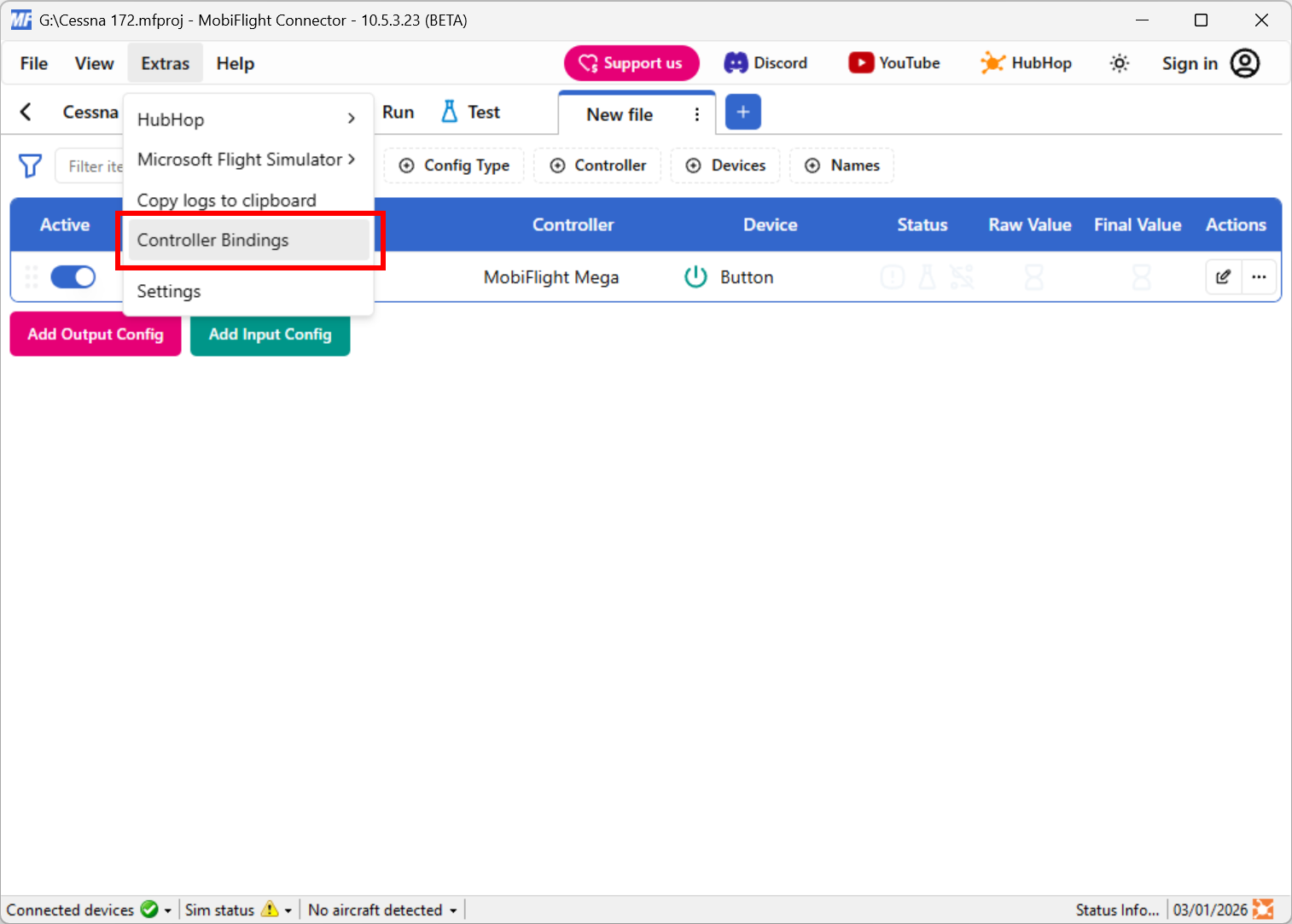
Schließen Sie Stromversorgung und USB gemäß der Anleitung Ihres Panels an. Falls das Projekt auf einen anderen Controller verweist, prüfen Sie Extras → Controller Bindings.

Anleitung zur Controllerzuweisung ↗
✓ Das Projekt verweist auf Ihr angeschlossenes Gerät.
MobiFlight-Menü Extras mit hervorgehobenem Eintrag Controller-Zuordnungen
Screenshot aus der MobiFlight-Dokumentation ↗ · Oberflächenbeispiel; Version kann abweichen. Zum Vergrößern antippen.
5 SCHRITT 5

Laden Sie einen Flug. Drücken Sie Run.

Laden Sie das passende Flugzeug und warten Sie, bis das Cockpit vollständig geladen ist. Drücken Sie Run und testen Sie dann einen zugeordneten Schalter oder Drehknopf.

Keine Reaktion? Hier beginnen ↓
✓ Das entsprechende Bedienelement im Cockpit reagiert. Prüfen Sie unterstützte Displays separat.
Passendes Flugzeug geladen
▶ Run
Drehknopf betätigen → Cockpit prüfen
Ablaufillustration · Ein Bedienelement testen, bevor weitere Panels hinzugefügt werden
NUR BEI BEDARF

Versions- und Softwarehinweise.

Welches Dateiformat soll ich öffnen?
Datei Inhalt Vorgehensweise
.mfproj MobiFlight 11+-Projekt mit Ein-/Ausgabezuordnungen. In MobiFlight 11 oder neuer öffnen. Frühere Versionen können diese Datei nicht verwenden.
.mcc Ein-/Ausgabekonfiguration im alten Format aus MobiFlight 10 und früher. Über Datei → Öffnen öffnen. MobiFlight 11 wandelt sie in ein Projekt um.
.mfmc Platin en-/Gerätekonfiguration, keine Flugzeugereignis-Zuordnungen. Nur verwenden, wenn die Anleitung für das genaue Panel dies verlangt. Sie ersetzt kein Projekt.

Offizielle Referenz zu Dateiformaten →

Benötige ich WASM, FSUIPC oder eine Verbindung zu X-Plane?
  • MSFS 2020 / 2024: SimConnect-Profile verwenden die WASM-Verbindung. Prüfen Sie Ihr Profil auf flugzeugspezifische Voraussetzungen.
  • FSUIPC-basierte Profile: befolgen Sie deren Einrichtungshinweise. FSUIPC7 ist für MSFS 2020 / 2024 vorgesehen und keine allgemeine Voraussetzung. Der Projektleitfaden von MobiFlight sieht für PMDG-Projekte die FSUIPC-Option vor.
  • X-Plane: verwenden Sie ein X-Plane-Flugzeugprofil und die zugehörige Verbindungsanleitung. Die Installation von MSFS WASM ist kein Einrichtungsschritt für X-Plane.

WASM-Anleitung · FSUIPC-Downloads · Unterstützte Simulatoren

Hinweise zu Installation, Firmware und mehreren Panels
  • Lassen Sie die Windows-Sicherheitsfunktionen aktiviert. Falls die Installation blockiert wird, notieren Sie die Warnung und konsultieren Sie die offizielle Anleitung.
  • Testen Sie zunächst ein Panel und schließen Sie andere Software, die dasselbe Gerät steuert.
  • Ein Profil ist keine Firmware. Befolgen Sie die Anleitung für Ihr genaues Rowsfire-Modell und dessen Revision, bevor Sie die Firmware flashen oder Geräteeinstellungen ersetzen.
  • Sie möchten eine andere Software verwenden? Prüfen Sie, ob die Rowsfire App Ihre Konfiguration unterstützt.

Offizielle Anleitung für den Einstieg →

05 · Fehlerquelle finden

Was funktioniert nicht?

Windows oder MobiFlight erkennt das Panel nicht
  • Prüfen Sie die erforderliche Stromversorgung des Panels und versuchen Sie es mit einem USB-Kabel, von dem Sie wissen, dass es Daten übertragen kann, sowie einem anderen direkten USB-Anschluss am Computer.
  • Prüfen Sie im Windows-Geräte-Manager den Gerätenamen und etwaige Fehlercodes. Notieren Sie diese, statt einen Treiber auf Verdacht auszuwählen.
  • Schließen Sie andere Software, die möglicherweise auf dasselbe Gerät oder denselben COM-Port zugreift.
  • Falls ein Treiber benötigt wird, befolgen Sie die Anleitung für das genaue Bedienfeld und dessen Revision. Gehen Sie nicht davon aus, dass alle Rowsfire-Bedienfelder CH340 verwenden.

Offizielle Anleitung für Platinentreiber · Rowsfire-Support kontaktieren

Panel wird erkannt, aber die Simulatorverbindung zeigt eine Warnung an

Öffnen Sie die Statusinformationen des Simulators und prüfen Sie, welche Verbindung fehlt. Stellen Sie sicher, dass der gewünschte Simulator läuft und im Projekt als Ziel ausgewählt ist. Prüfen Sie bei FSUIPC-basierten Profilen die erforderliche FSUIPC-Verbindung separat.

Bei einer MSFS-WASM-Warnung schließen Sie MSFS und verwenden Sie Extras → Microsoft Flight Simulator → Install WASM Module. Wenn MobiFlight den Community-Ordner nicht finden kann, folge der offiziellen Anleitung zur manuellen Installation für deine MSFS-Version. Starte neu und überprüfe die Verbindung erneut.

Prüfe in MSFS 2024 auch unter Marktplatz → Meine Bibliothek → Community, ob das Ereignismodul aktiviert ist. Starte MobiFlight nach der Aktivierung neu.

WASM erneut installieren · Manuelle Installation · Aktivierung für MSFS 2024

Verbunden, aber Schalter oder Displays reagieren nicht richtig
  • Stellen Sie sicher, dass das ausgewählte Projekt für Ihre genaue Panelrevision und Ihr Flugzeug-Add-on bestimmt ist.
  • Prüfen Sie die vorgesehene Controllerzuweisung, drücken Sie Run und testen Sie eine zugeordnete Funktion.
  • Prüfen Sie die Profilhinweise auf Flugzeugoptionen, Voraussetzungen oder Versionsbeschränkungen.
  • Notieren Sie, ob Eingaben, Ausgaben oder beides ausfallen. Ersetzen Sie die Firmware nicht als allgemeine Lösung für Verbindungsprobleme.

Geführte Fehlerbehebung öffnen →

Ich kann keine passende Konfiguration finden oder habe nur eine .mcc-Datei

MobiFlight 11 kann ältere .mcc-Dateien öffnen und konvertieren. Dies garantiert nicht, dass das Profil ein anderes Flugzeug oder eine andere Hardwareversion unterstützt. Beachten Sie die Hinweise zur Datei und bewahren Sie den ursprünglichen Download auf.

Wenn keine genaue Übereinstimmung aufgeführt ist, senden Sie dem Support Ihr Modell und dessen Revision, den Simulator, das Flugzeug und die MobiFlight-Version. Ein allgemeiner Dateiname wie "A320" reicht nicht aus, um die Kompatibilität festzustellen.

Modellordner durchsuchen · Hilfe anfordern

VIDEOTHEK

Weitere Anleitungen zum Mitmachen.

Englische, deutsche und allgemeine Produktanleitungen · 3 Videos

Ältere Anleitungen zeigen möglicherweise andere Menüs. Verwenden Sie die Schritte und Versionshinweise oben.

Englische Einrichtungsanleitung

Originalanleitung von Rowsfire; die Benutzeroberfläche kann abweichen.

Auf YouTube ansehen ↗
Original-Screenshots ansehen · Referenz für ältere Oberflächen

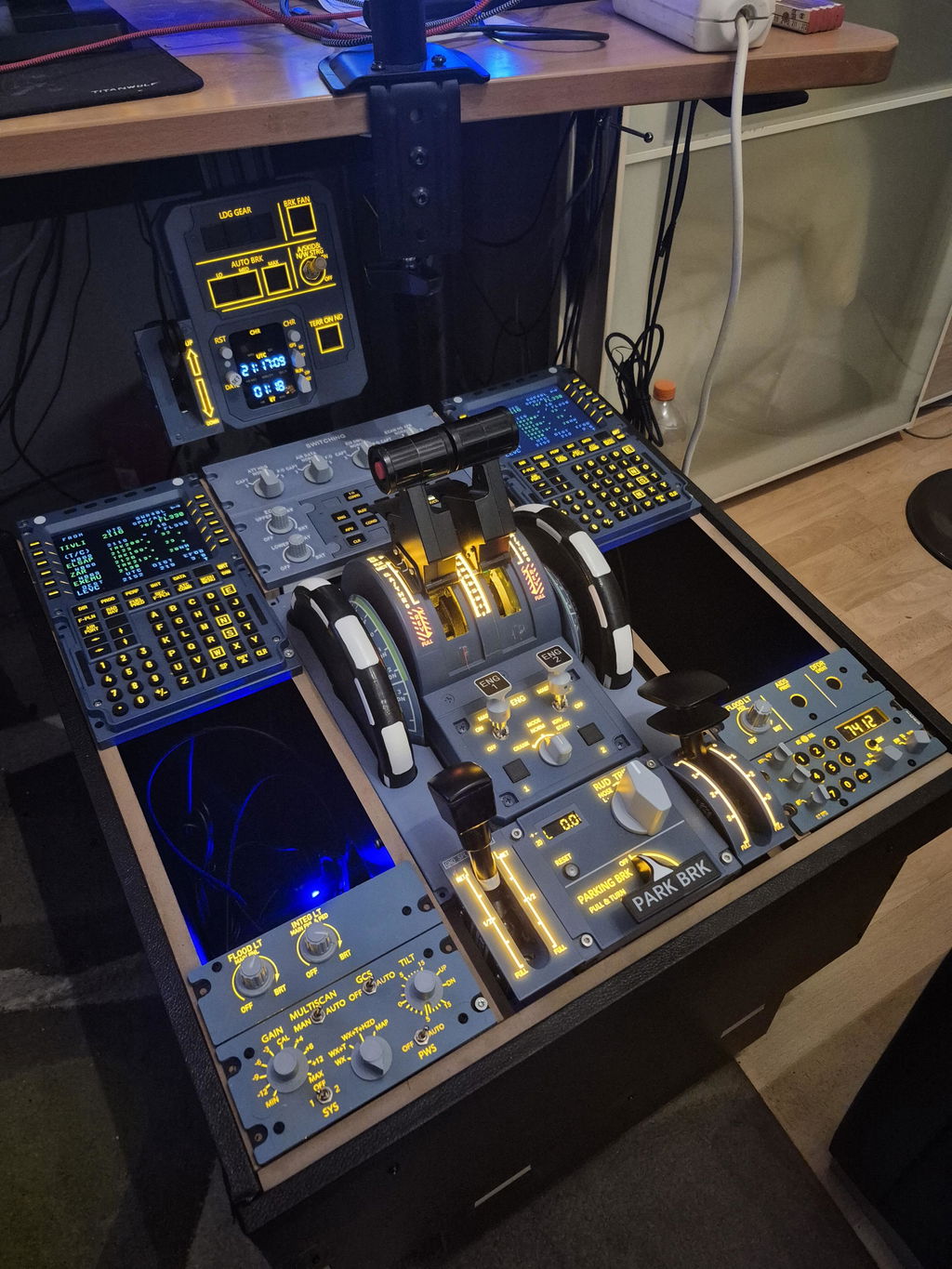
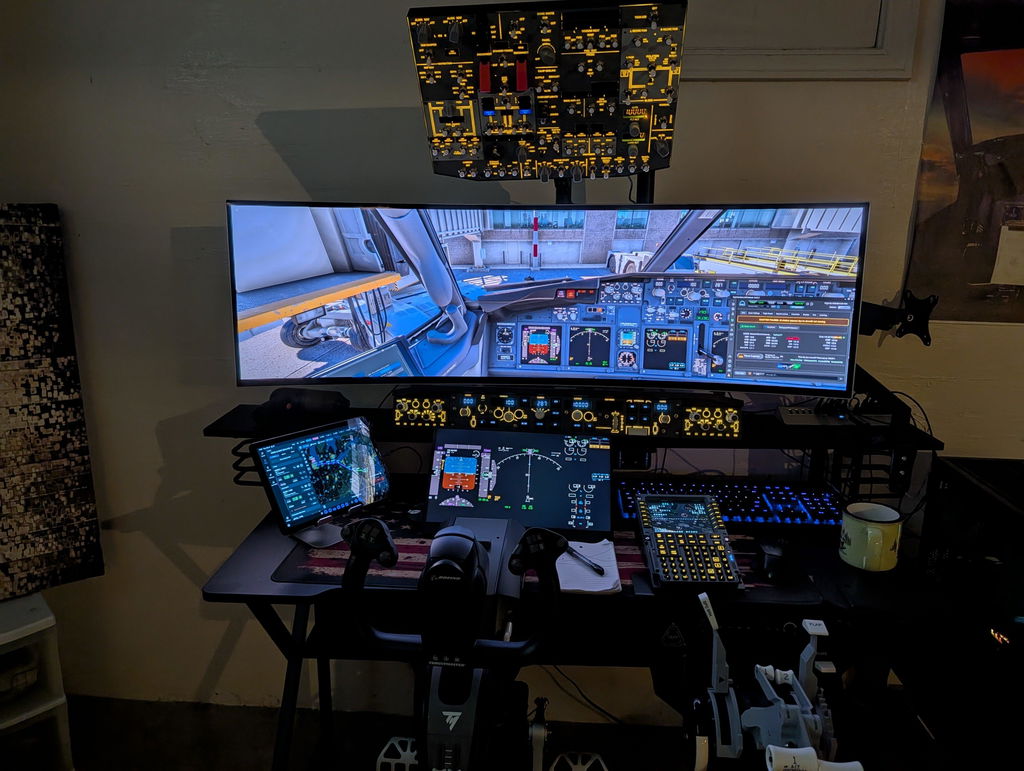
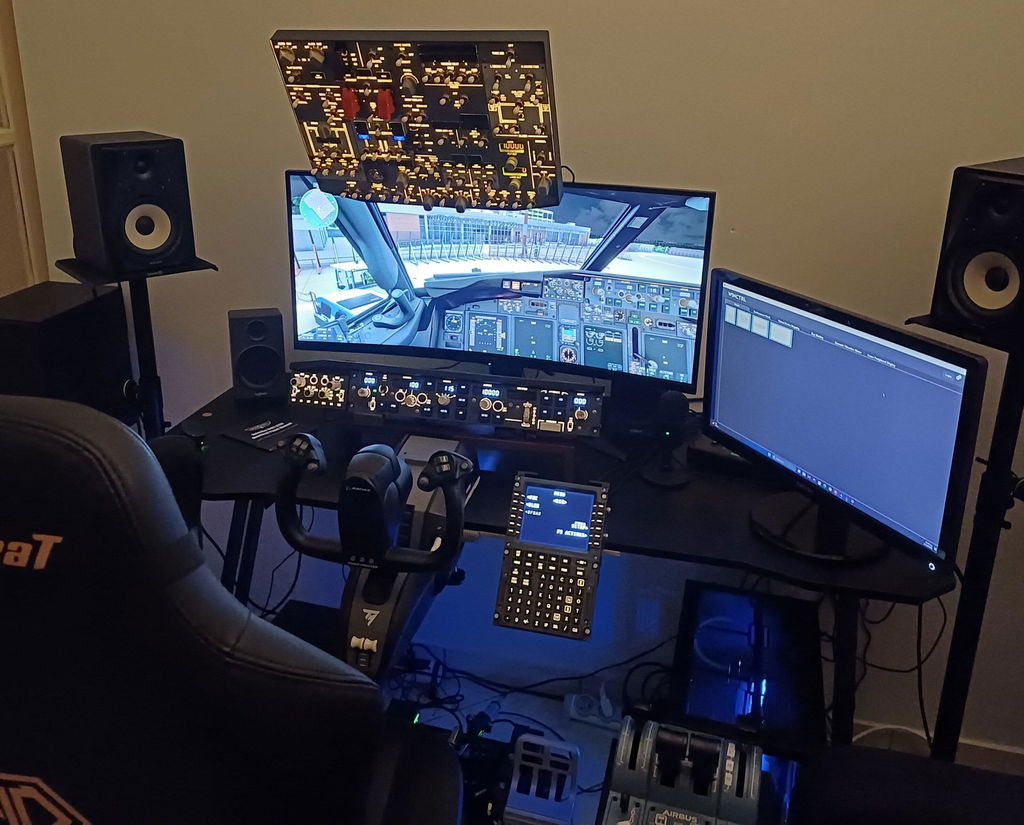
Diese Bilder stammen aus der vorherigen Rowsfire-Anleitung. Sie zeigen einen älteren A320/MSFS-Arbeitsablauf und belegen keine Kompatibilität mit einem anderen Panel, einer anderen Hardwareversion, einem anderen Flugzeug oder einer aktuellen Softwareversion. Befolgen Sie die aktuellen schriftlichen Anweisungen zur Installation und zur Überprüfung der Verbindungen.

SIE KOMMEN NICHT WEITER?

Zeigen Sie uns, wo es nicht weitergeht.

Senden Sie uns Ihr Modell bzw. Ihre Revision, die Softwareversionen, den Dateinamen der Konfiguration und einen Screenshot des Problems.

Support kontaktieren →

Aktualisiert am 2. November 2026 · Verwenden Sie Dateien, die genau zu Ihrer Hardware und Ihrem Flugzeug passen. Software-Screenshots: MobiFlight-Dokumentation; Beispiele zeigen möglicherweise eine andere Version.