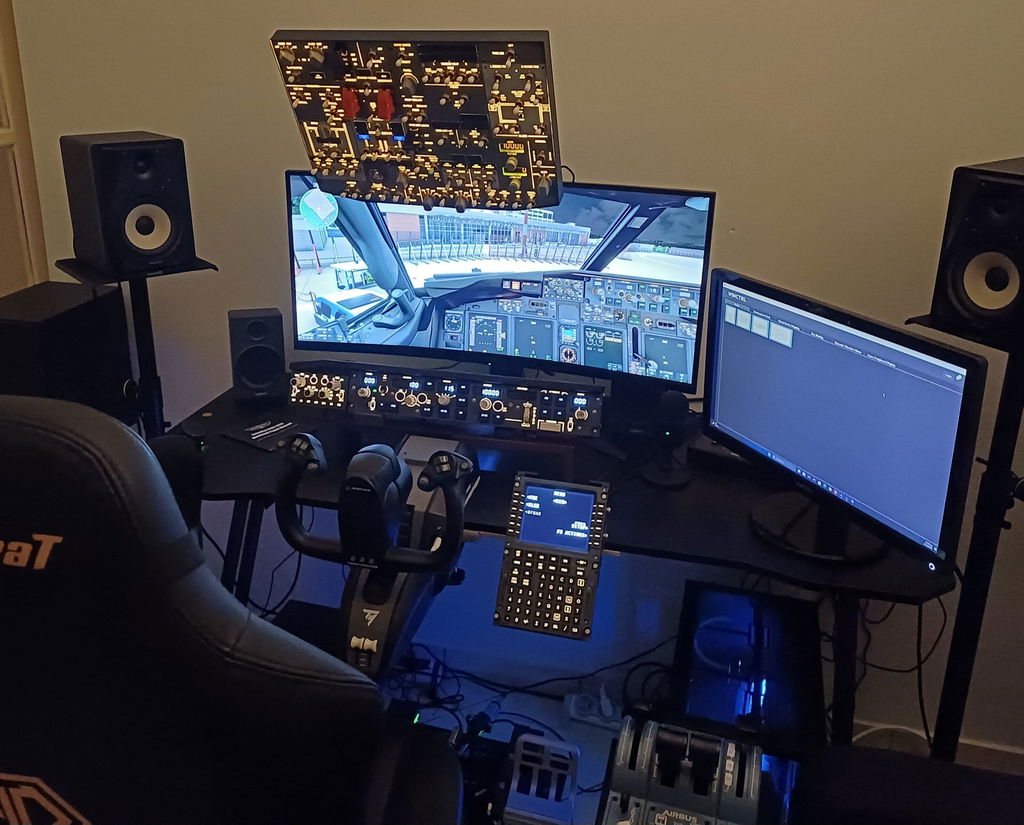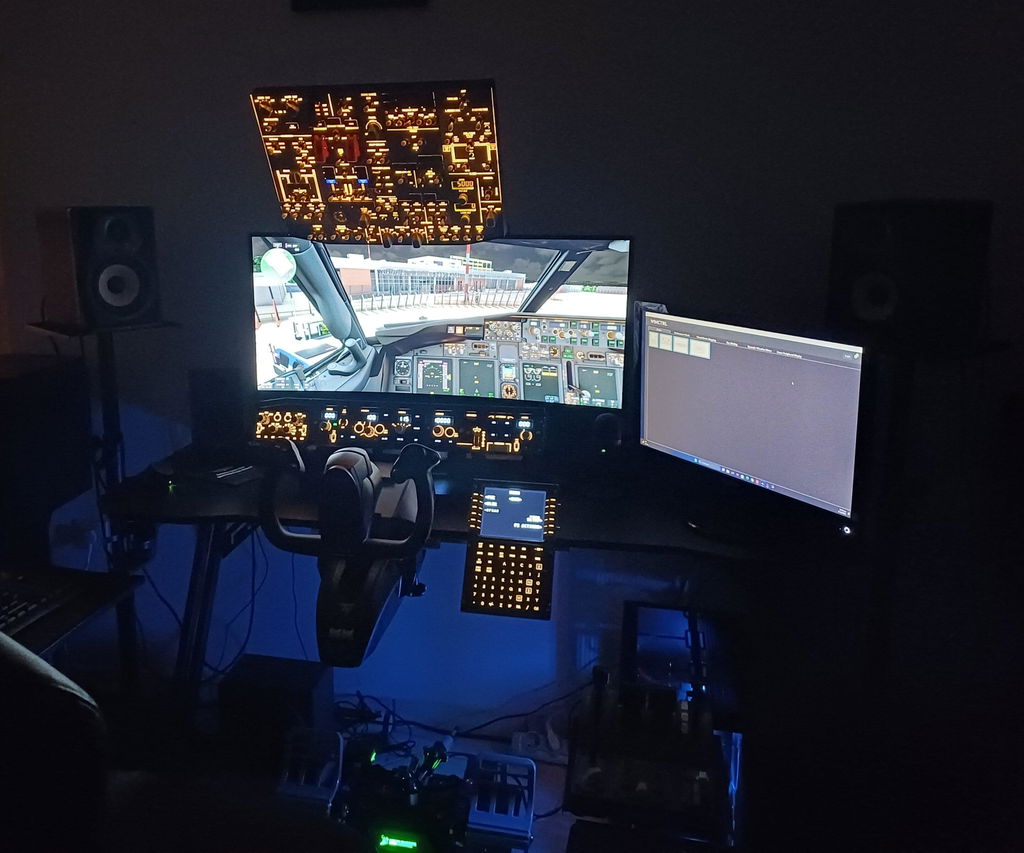


So initialisieren Sie den Airbus FMGC nach einem Cold-and-Dark-Start
Ein Cold-and-Dark-Airbus startet mit einem leeren FMGC. Diese Anleitung führt Sie durch das Aktivieren, das Bestätigen des Flugzeugstatus und der GPS-Position sowie das Abschließen der INIT A Seite — Firmenroute, Flugnummer, Cost Index, Reiseflughöhe und IRS-Ausrichtung — damit Ihr Jet bereit ist, einen Flugplan zu übernehmen.
1. FMGC einschalten
Bei kaltem und dunklem Flugzeug besteht die erste Aufgabe darin, den Flight Management Guidance Computer (FMGC) online zu bringen:
-
FMGC aktivieren
Drücken Sie
1L, damit die FMGC-Beschriftung grün wird — der Computer ist jetzt aktiv. -
A/C STATUS öffnen
Drücken Sie
DATA, dann4L, um die A/C STATUS-Seite zu öffnen.


2. A/C STATUS prüfen & GPS verifizieren
Die A/C STATUS-Seite zeigt das Flugzeugmodell, den Triebwerkstyp (zum Beispiel CFM56-5B4) und das Ablaufdatum der Navigationsdatenbank. Der Code nach der Datenbank bezieht sich auf die Flugzeugregistrierung.
Bevor Sie weitermachen, stellen Sie sicher, dass Ihre GPS-Position gültig ist: Drücken Sie DATA, dann 3L, um GPS MONITOR zu öffnen, und prüfen Sie, ob die angezeigten Breiten- und Längengrade mit den tatsächlichen Koordinaten Ihres Flughafens übereinstimmen.
MCDU MENU-Seite zurück, drücken Sie 1L, um FMGC (SEL) mit seiner Warnleuchte anzuzeigen, und drücken Sie dann 1L noch zweimal, um zu zu gelangen, und warten Sie, bis der Neustart abgeschlossen ist. 

3. Die INIT A-Seite ausfüllen
Sobald Status und GPS stimmen, öffnen Sie die INIT-Seite und tragen Sie die Abflugdaten ein. So bedeutet jedes Feld:

CO RTE — Firmenroute
Eine vorab gespeicherte Route, die Ihnen das Eingeben jedes einzelnen Wegpunkts erspart. Zum Beispiel liest sich GLKMSPKSFO als GL Airlines, KMSP nach KSFO. Wenn keine Firmenroute vorhanden ist, geben Sie die Route später manuell auf der F-PLN-Seite ein.

FLT NBR — Flugnummer
Wird nach den Flughäfen eingegeben. In der Praxis ist sie erforderlich, im Simulator jedoch optional.
COST INDEX
Ein Wert von 1 bis 999, der dem FMGC vorgibt, wie Zeit und Treibstoff gegeneinander abgewogen werden. Niedrigere Werte bevorzugen Geschwindigkeit und kürzere Flugzeit; höhere Werte bevorzugen Treibstoffeffizienz. Ein typischer Wert liegt bei etwa 30.
CRZ FL / TEMP — Reiseflughöhe & Temperatur
Die Reiseflughöhe wird in Hunderten von Fuß angegeben — 23.800 ft sind also FL248. Geben Sie eine Höhe unterhalb der maximal zertifizierten Flughöhe des Flugzeugs ein (zum Beispiel FL340). Fügen Sie die Reiseflughöhe in °C hinzu, z. B. 340/-53. Drücken Sie 6L, um die Daten zu speichern.


4. IRS ausrichten & Windanforderung
ALIGN IRS (3R): überprüfen Sie Breiten- und Längengrad und bestätigen Sie dann Ihre Position mit der Taste unten rechts, um das Inertial Reference System auszurichten.
Windanforderung: wird im Simulator meist übersprungen, ist aber Teil des realen Betriebs. Sie können Winde manuell eingeben, automatisch vorab geladene Daten abrufen (3R) oder historische Daten verwenden (1R).

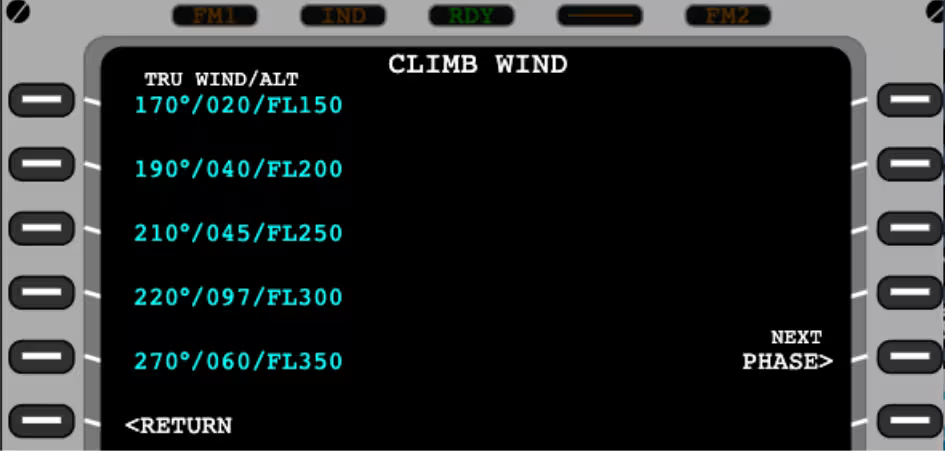


Wenn der FMGC aktiv ist, die Position überprüft wurde und INIT A abgeschlossen ist, ist Ihr Airbus bereit für den nächsten Schritt: den Aufbau der Route auf der F-PLN-Seite.
Echte Schalter umlegen, nicht die Maus.
Fuhre diesen gesamten Startvorgang auf einem hintergrundbeleuchteten Rowsfire-Panel aus — taktile Tasten, authentisches Airbus-Layout, Plug-and-Play mit MSFS & X-Plane.
Entdecke Rowsfire Cockpit-Paneele