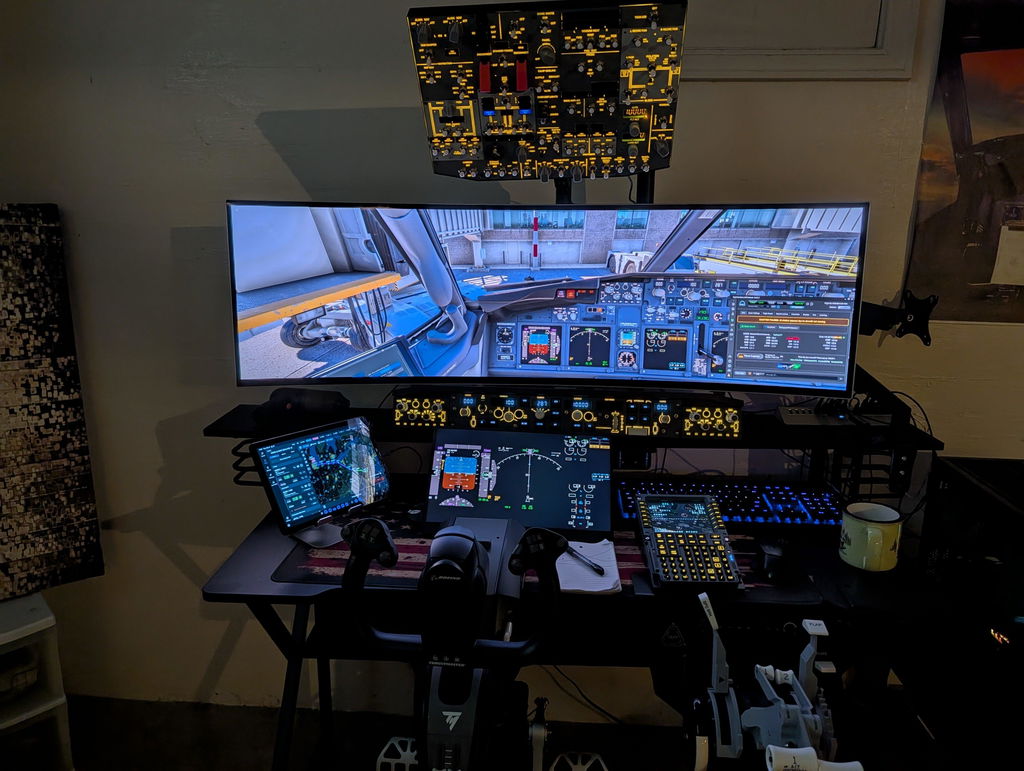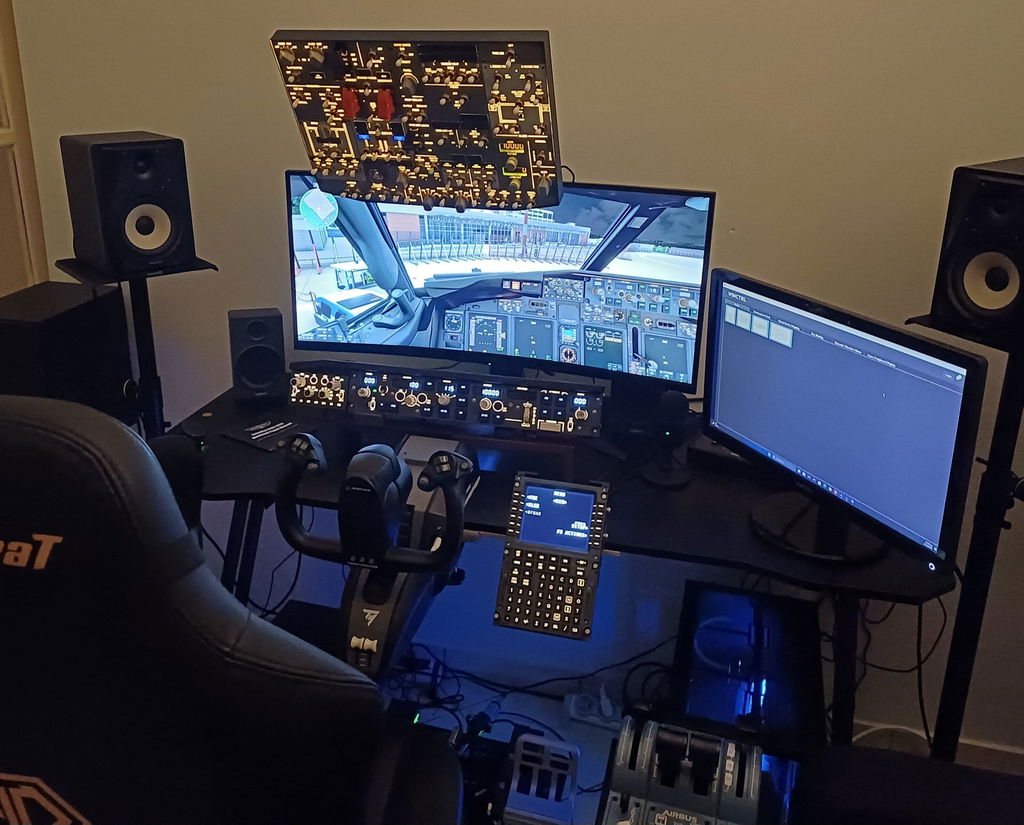


Wenn bei der Verbindung mit MobiFlight Probleme auftreten, empfehlen wir, zunächst selbst eine Fehlerbehebung durchzuführen, indem Sie die folgenden Schritte befolgen. Stellen Sie sicher, dass jeder Schritt korrekt ausgeführt wird, da Jede Unachtsamkeit kann dazu führen, dass einige Tasten nicht richtig funktionieren:
1. Überprüfen Sie den USB-Anschluss
Stellen Sie sicher, dass das Produkt mit einem USB-Anschluss an der Rückseite Ihres Computersverbunden ist. Rückseitige Anschlüsse bieten eine stabilere Stromversorgung und helfen so, Verbindungsabbrüche zu reduzieren.
2. Installieren Sie die MobiFlight-Software erneut
- Installieren Sie KEINE Beta-Versionen; verwenden Sie nur die offizielle Softwareversion.
- Deaktivieren Sie vor der Installation die Firewall und die Antivirensoftware Ihres Computers. Klicken Sie während der Installation bei allen von der Software angezeigten Berechtigungsanfragen auf "Allow" (z. B. "Allow modifying system settings", "Allow file access"). Andernfalls kann die Software unvollständig installiert werden.
- Mobiflight-Installationspaket Link: https://drive.google.com/file/d/1X-evGIPUw6VSQQrasx7wKYHh5ASRr8FL/view?usp=sharing
3. Konfigurationsdatei überprüfen und erneut hochladen
Nachdem Sie die Konfigurationsdatei erneut heruntergeladen haben, verbinden Sie sie mit dem Gerät. Stellen Sie sicher, dass das Modell der Konfigurationsdatei vollständig zu Ihrer Hardware passt—ein abweichendes Modell verhindert, dass das System die Funktionen erkennt.
Link zur Konfigurationsdatei: https://rowsfire.com/pages/rowsfire-mobiflight-configuration-file
4. Befolgen Sie die Videoanleitung für die Bedienung
Befolgen Sie die Schritte im Video genau, um die Verbindung herzustellen. Vermeiden Sie Probleme, die durch eine falsche Reihenfolge bei der Bedienung entstehen.
5. Hardwarefunktionen testen
Bitte folgen Sie den Anweisungen, um einen vollständigen Funktionstest durchzuführen.
6. Hardware- und Softwareprobleme unterscheiden
- Wenn die Hardware-Anzeigen normal blinken und nach dem Drücken von Tasten oder dem Drehen von Drehreglern eine Rückmeldung erfolgt: Ein Hardwarefehler kann ausgeschlossen werden. Konzentrieren Sie sich auf die Fehlersuche bei Softwareproblemen (und stellen Sie ein Bedienvideo zur Verfügung, um die Analyse zu unterstützen).
- Wenn die Anzeigen nicht blinken oder keine Rückmeldung von Tasten/Drehreglern erfolgt: Zeichnen Sie ein vollständiges Video des Testvorgangs auf und senden Sie es an den Kundenservice. Wir unterstützen Sie bei der Koordination einer Hardware-Nachverkaufslösung.
7. Informationen zu softwarebezogenen Problemen übermitteln
Wenn bestätigt wird, dass das Problem softwarebedingt ist, geben Sie bitte die folgenden detaillierten Informationen an (je vollständiger die Informationen, desto effizienter die Eingrenzung des Problems):
- Version der Flugzeugmodellnummer
- Spielsystemplattform (z. B. Msfs2020, Msfs2024, DCS, X Plan.)
- Version der MobiFlight-Software
Auf Grundlage der oben genannten Informationen reproduzieren wir das Problem, analysieren die Ursache und erstellen eine maßgeschneiderte Konfigurationsdatei für Sie.
Wichtiger Hinweis
Wenn Sie alle oben genannten Schritte zur Fehlerbehebung durchführen, zeichnen Sie bitte ein klares und vollständiges Bedienvideo auf. Stellen Sie sicher, dass das Video wichtige Details wie Schnittstellenverbindungen, Software-Pop-ups und den Status der Hardware-Anzeigen zeigt. Ein klares Video hilft uns, den Kern des Problems schnell zu erkennen und die Effizienz der Nachbearbeitung zu verbessern – genau wie Piloten bei der Durchführung von Abläufen sorgfältig sein müssen, ist eine genaue Dokumentation jedes Schritts der Schlüssel zur effizienten Lösung von Problemen.