
Guide de configuration MobiFlight pour les panneaux Rowsfire

ROWSFIRE · CONFIGURATION RAPIDE

Votre panneau.
Connecté à MobiFlight.

Cinq étapes illustrées pour ouvrir votre configuration et tester votre première commande.

Avant le téléchargement : vérifiez les trois éléments.

Modèle et révision du panneau · Simulateur · Extension d'avion

Consulter les ressources du modèle →
SUIVEZ LE GUIDE

Une étape à la fois.

1 ÉTAPE 1

Installez MobiFlight.

Fermez MSFS. Téléchargez le programme d'installation de la version stable depuis le site officiel, sauf si votre configuration indique une autre version.

Télécharger MobiFlight ↗
✓ MobiFlight s'ouvre sur votre PC.
MobiFlight Connector
Programme d'installation officiel
Télécharger → Installer
Illustration du processus · Utilisez le téléchargement officiel
2 ÉTAPE 2

Choisissez votre configuration.

Vérifiez que la révision du panneau, le simulateur et l'avion correspondent. Extrayez le fichier téléchargé et conservez les fichiers associés ensemble.

Parcourir les fichiers des modèles →
✓ Les notes du fichier correspondent à votre installation.
Panneau + révisionSimulateurAvion
↓
Fichier .mfproj / .mcc correspondant
Illustration du processus · Vérifiez votre matériel et votre avion
4 ÉTAPE 4

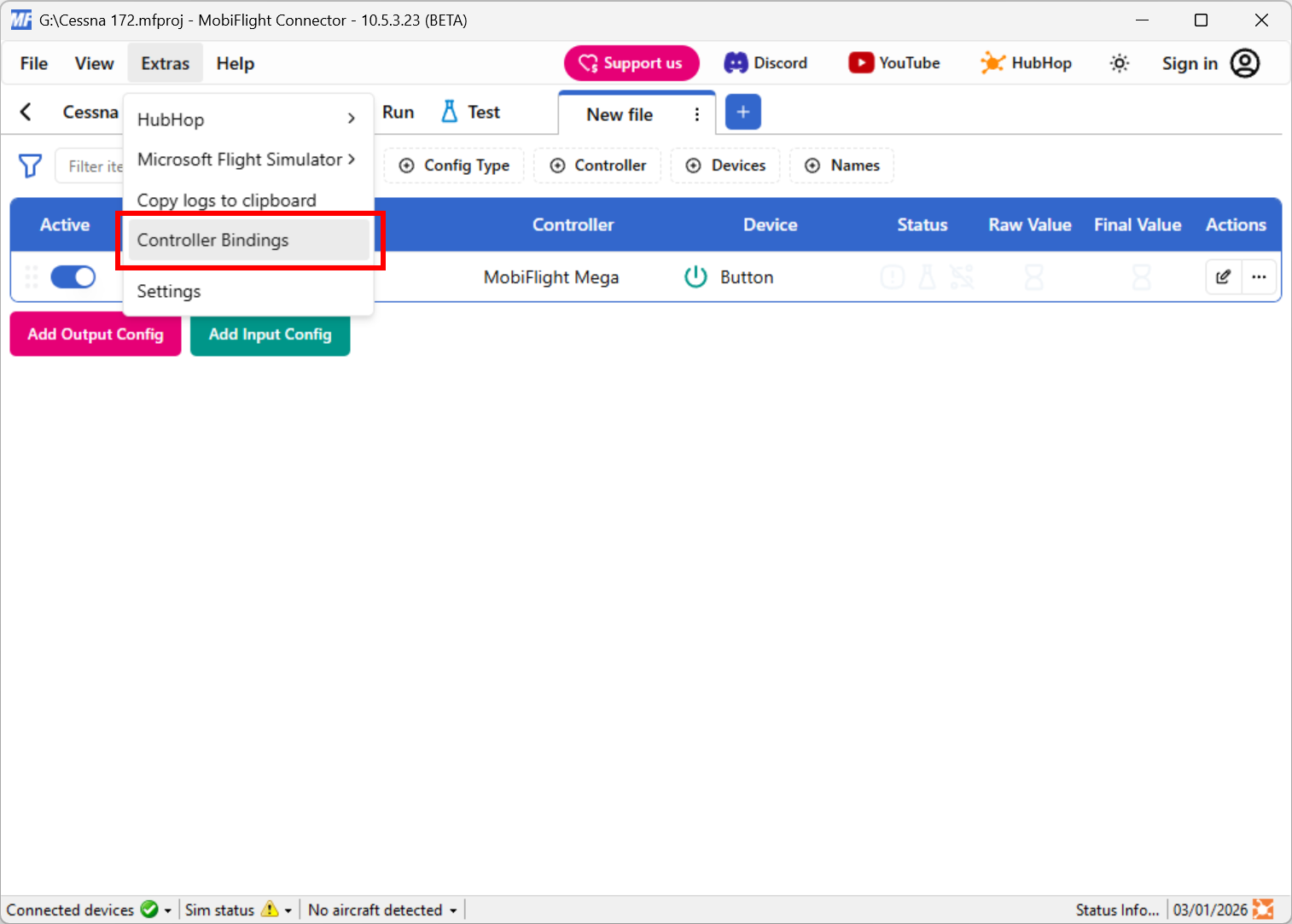
Connectez et associez le panneau.

Branchez l'alimentation et le câble USB conformément au manuel de votre panneau. Si le projet fait référence à un autre contrôleur, vérifiez Extras → Associations des contrôleurs.

Instructions d'association ↗
✓ Le projet pointe vers votre appareil connecté.
Menu Extras de MobiFlight avec l'option Affectations des contrôleurs en surbrillance
Capture d'écran de la documentation MobiFlight ↗ · Exemple d'interface ; la version peut différer. Touchez pour agrandir.
5 ÉTAPE 5

Chargez un vol. Appuyez sur Exécuter.

Chargez l'avion correspondant et attendez que le cockpit soit entièrement chargé. Appuyez sur Exécuter, puis testez un interrupteur ou un bouton rotatif configuré.

Aucune réponse ? Commencez ici ↓
✓ La commande du cockpit réagit comme prévu. Vérifiez les affichages pris en charge séparément.
Avion correspondant chargé
▶ Exécuter
Tournez un bouton → Vérifiez le cockpit
Illustration du processus · Testez une commande avant d'ajouter d'autres panneaux
UNIQUEMENT SI NÉCESSAIRE

Notes sur les versions et logiciels.

Quel format de fichier dois-je ouvrir ?
Fichier Contenu Que faire
.mfproj Projet MobiFlight 11+ avec affectations des entrées/sorties. Ouvrez-le dans MobiFlight 11 ou une version ultérieure. Les versions antérieures ne peuvent pas l'utiliser.
.mcc Ancienne configuration des entrées/sorties de MobiFlight 10 et des versions antérieures. Ouvrez-le via Fichier → Ouvrir. MobiFlight 11 le convertit en projet.
.mfmc Configuration de la carte ou de l'appareil, sans affectation des événements de l'avion. À utiliser uniquement lorsque les instructions de votre panneau précis l'exigent. Ce fichier ne remplace pas un projet.

Référence officielle des formats de fichiers →

Ai-je besoin de WASM, de FSUIPC ou d'une connexion à X-Plane ?
  • MSFS 2020 / 2024 : Les profils SimConnect utilisent la connexion WASM. Vérifiez les prérequis propres à l'avion dans votre profil.
  • Profils basés sur FSUIPC : suivez leurs consignes de configuration. FSUIPC7 est destiné à MSFS 2020 / 2024 et n'est pas un prérequis systématique. Le guide de projet de MobiFlight préconise l'option FSUIPC pour les projets PMDG.
  • X-Plane : utilisez un profil d'avion X-Plane et suivez les instructions de connexion associées. L'installation de WASM pour MSFS ne fait pas partie de la configuration de X-Plane.

Guide WASM · Téléchargements FSUIPC · Simulateurs pris en charge

Notes sur l'installation, le micrologiciel et les configurations multipanneaux
  • Laissez les protections de sécurité de Windows activées. Si l'installation est bloquée, notez l'avertissement et consultez les instructions officielles.
  • Testez d'abord un seul panneau et fermez les autres logiciels qui contrôlent le même appareil.
  • Un profil n'est pas un micrologiciel. Consultez les instructions correspondant au modèle et à la révision exacts de votre Rowsfire avant de flasher l'appareil ou de remplacer ses paramètres.
  • Vous souhaitez utiliser un autre logiciel ? Vérifiez si Rowsfire App est compatible avec votre configuration.

Guide officiel de démarrage →

05 · Trouver l'élément défaillant

Qu'est-ce qui ne fonctionne pas ?

Windows ou MobiFlight ne détecte pas le panneau
  • Vérifiez le branchement de l'alimentation requise par le panneau et essayez un câble USB dont la capacité de transfert de données est confirmée ainsi qu'un autre port USB directement sur l'ordinateur.
  • Dans le Gestionnaire de périphériques Windows, recherchez le nom de l'appareil et tout code d'erreur. Notez-les plutôt que de deviner quel pilote utiliser.
  • Fermez les autres logiciels susceptibles d'utiliser le même appareil ou port COM.
  • Si un pilote est nécessaire, suivez les consignes correspondant au panneau et à sa révision exacte. Ne supposez pas que tous les panneaux Rowsfire utilisent CH340.

Guide officiel des pilotes de carte · Contactez l'assistance Rowsfire

Le panneau est détecté, mais la connexion au simulateur affiche un avertissement

Ouvrez les informations sur l'état du simulateur et notez quelle connexion est manquante. Vérifiez que le simulateur prévu est en cours d'exécution et que le projet le cible. Pour les profils basés sur FSUIPC, vérifiez séparément la connexion FSUIPC requise.

En cas d'avertissement WASM dans MSFS, fermez MSFS et utilisez Extras → Microsoft Flight Simulator → Installer le module WASM. Si MobiFlight ne trouve pas le dossier Community, suivez le guide officiel d'installation manuelle correspondant à votre version de MSFS. Redémarrez et vérifiez à nouveau la connexion.

Dans MSFS 2024, vérifiez également dans Place de marché → Ma bibliothèque → Communauté que le module d'événements est activé. Redémarrez MobiFlight après l'avoir activé.

Réinstaller WASM · Installation manuelle · Activation de MSFS 2024

Connecté, mais les interrupteurs ou les affichages ne répondent pas correctement
  • Vérifiez que le projet sélectionné correspond précisément à la révision de votre panneau et à votre extension d'avion.
  • Vérifiez l'association du contrôleur prévue, appuyez sur Exécuter et testez une fonction configurée.
  • Consultez les notes du profil pour connaître les options de l'avion, les prérequis ou les limites de version.
  • Notez si les entrées, les sorties ou les deux ne fonctionnent pas. Ne remplacez pas le micrologiciel comme solution générale aux problèmes de connexion.

Ouvrir le dépannage guidé →

Je ne trouve pas de configuration correspondante ou je n'ai qu'un fichier .mcc

MobiFlight 11 peut ouvrir les anciens fichiers .mcc et les convertir. Cela ne garantit pas que le profil soit compatible avec un autre avion ou une autre révision du matériel. Consultez les notes du fichier et conservez le fichier téléchargé d'origine.

Si aucune correspondance exacte n'est répertoriée, envoyez à l'assistance votre modèle/révision, votre simulateur, votre avion et la version de MobiFlight. Un nom de fichier générique "A320" ne suffit pas à établir la compatibilité.

Parcourir les dossiers des modèles · Demander de l'aide

VIDÉOTHÈQUE

D'autres façons de suivre le guide.

Tutoriels de configuration en anglais et en allemand et tutoriels généraux sur les produits · 3 vidéos

Les anciens tutoriels peuvent présenter des menus différents. Suivez les étapes et les notes de version ci-dessus.

Tutoriel de configuration en anglais

Guide original de Rowsfire ; l'interface peut être différente.

Voir sur YouTube ↗

Tutoriel de configuration en allemand

Guide en allemand ; l'interface peut différer.

Voir sur YouTube ↗
Voir les captures d'écran originales · référence de l'ancienne interface

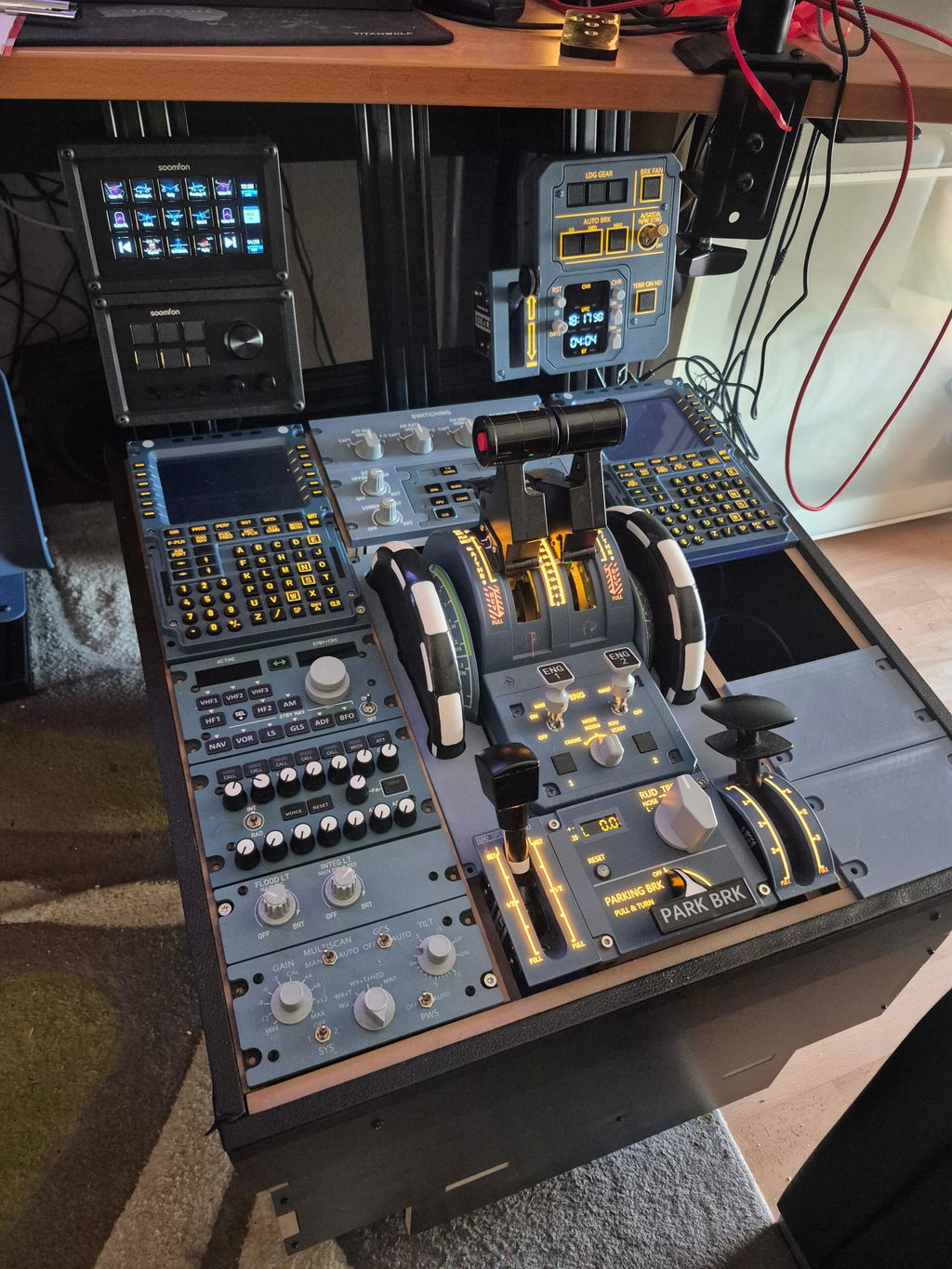
Ces images proviennent du précédent tutoriel Rowsfire. Elles illustrent une ancienne procédure pour l'A320 dans MSFS et ne permettent pas de confirmer la compatibilité avec un autre panneau, une autre révision matérielle, un autre avion ou une version actuelle du logiciel. Suivez les instructions écrites actuelles pour l'installation et les vérifications de connexion.

TOUJOURS BLOQUÉ ?

Montrez-nous où ça bloque.

Envoyez-nous votre modèle et sa révision, les versions des logiciels, le nom du fichier de configuration et une capture d'écran du problème.

Contacter l'assistance →

Mis à jour le 2 novembre 2026 · Utilisez les fichiers correspondant exactement à votre matériel et à votre avion. Captures d'écran du logiciel : documentation MobiFlight ; les exemples peuvent présenter une version différente.